

Es befinden sich keine Produkte im Warenkorb.










Für Elektriker, Handwerker & Planer
Schnelles Shoppen: ganze Materiallisten in Sekunden in den Warenkorb
Artikel per EAN, Artikelnummer (SKU) oder Herstellernummer (MPN) in eine Liste schreiben oder als Excel hochladen – wir legen alle Positionen samt Menge auf einmal in den Warenkorb. Die schnellste Art, eine Materialliste zu bestellen oder eine EAN-Liste zu vergleichen. Kein Suchen, kein Abtippen.
Was ist Schnelles Shoppen?
Vielen ist nicht klar, was hinter dem Button im Header steckt – dabei spart genau diese Funktion die meiste Zeit beim Bestellen.
Schnelles Shoppen ist der Sammelbestell-Assistent von smartkram – ein Werkzeug, mit dem du viele Artikel gleichzeitig in den Warenkorb legst, statt jedes Produkt einzeln zu suchen. Du fügst eine Liste mit Kennungen ein (EAN, Artikelnummer/SKU oder Herstellernummer/MPN) oder lädst eine Excel-/CSV-Vorlage hoch. Das System gleicht jede Zeile mit unserem Sortiment ab und legt alle Treffer samt Menge gebündelt in den Warenkorb.
So bestellst du eine komplette Materialliste oder Stückliste in Sekunden – oder du nutzt eine EAN-Liste, um in einem Schritt unsere Preise und Verfügbarkeit für genau diese Artikel zu sehen.
Warum Schnelles Shoppen?
Wer im Betrieb oder auf der Baustelle bestellt, kennt das Problem: 40 Positionen von Hand zusammensuchen kostet Zeit und produziert Fehler. Genau hier setzt die Schnellbestellung für Handwerker an.
⏱
Kein Artikel-für-Artikel-Suchen
Statt jede Position einzeln in die Suche zu tippen, fügst du die ganze Liste auf einmal ein. Aus Minuten werden Sekunden – besonders bei einer Elektro-Großbestellung online.
🎯
Keine Tippfehler durch eindeutige Kennungen
EAN, SKU und MPN sind eindeutig. Es wird genau der Artikel gefunden, den du meinst – kein Verwechseln von Varianten durch unscharfe Suchbegriffe.
📈
Weniger Fehlbestellungen
Im Prüfschritt siehst du jeden Treffer mit Menge, bevor etwas verbindlich wird. Nicht gefundene Positionen sind markiert – nichts wird übersehen.
🔄
Ideal für wiederkehrende Bestellungen
Standardartikel als feste Excel-Liste pflegen und immer wieder hochladen. Nachbestellungen für Lager oder Baustelle laufen so in Sekunden.
🧮
Preise & Verfügbarkeit vergleichen
Mit einer EAN-Liste aus einem Angebot siehst du in einem Schritt unsere Preise und Lagerbestände – fundiert vergleichen statt raten.
📋
Direkt aus deinem Workflow
Kalkulation, Aufmaß oder Angebot liegen ohnehin in Excel vor. Spalten kopieren, einfügen, fertig – ohne Medienbruch und ohne Abtippen.
Für wen ist Schnelles Shoppen?
Für alle, die regelmäßig viele Artikel auf einmal brauchen – vom Elektrobetrieb bis zum ambitionierten Heimwerker mit großem Projekt.
Elektro
Elektriker & Elektrobetriebe
Schaltermaterial, Kabel, Verteiler und KNX-Komponenten für ein Projekt als Sammelbestellung Elektromaterial – die komplette Materialliste in einem Rutsch in den Warenkorb.
SHK
SHK- & Heizungsbauer
Fittings, Rohre und Ersatzteile nach Stückliste bestellen. Herstellernummern aus dem Angebot einfügen und direkt die passenden Artikel finden.
Planung
Fachplaner & Planungsbüros
Eine BOM oder Bauteilliste aus der Planung als EAN-/Artikelnummern-Liste hochladen – für Angebotsvergleich, Kostenschätzung oder direkte Bestellung.
Verwaltung
Hausverwaltung & Facility Management
Wiederkehrender Bedarf für Instandhaltung und Objekte: feste Nachbestell-Listen pflegen und mit einem Klick erneut in den Warenkorb laden.
Handel
Wiederverkäufer & Handel
Ganze Sortimentslisten per Artikelnummer oder EAN einfügen, Preise und Verfügbarkeit prüfen und in einem Schritt bestellen.
DIY
Ambitionierte Heimwerker
Großes Sanierungs- oder Smart-Home-Projekt? Die Bauteilliste aus deiner Planung einfügen und die komplette Bestellung ohne Sucherei erledigen.
Typische Anwendungsfälle
Ob Angebot, Aufmaß oder Nachbestellung – so setzt du eine Artikelliste in den Warenkorb um.
📄
Angebot → Bestellung
Das angenommene Angebot liegt als Liste vor. Kennungen einfügen und die enthaltenen Artikel in Sekunden gebündelt bestellen – ohne Position für Position zu suchen.
📏
Aufmaß / Stückliste → Material
Aus Aufmaß oder Planung wird eine Stückliste. Als Excel oder CSV hochladen – das komplette Material landet als Sammelbestellung im Warenkorb.
🔄
Wartung & Nachbestellung
Verbrauchs- und Standardartikel als feste Vorlage speichern und bei Bedarf erneut hochladen – die schnellste Nachbestellung für Betrieb und Lager.
🧩
Projekt- & BOM-Listen
Eine Bauteilliste (BOM) aus der Konstruktion oder Planung übernehmen, per Artikelnummer matchen und vollständig in den Warenkorb übertragen.
🧮
Preisvergleich mit EAN-Liste
EAN- oder Artikelnummern-Liste einfügen und sofort unsere Preise und Verfügbarkeit für genau diese Positionen sehen – fairer Shop-Vergleich in einem Schritt.
So funktioniert es – in 3 Schritten
Der Assistent führt dich durch: Daten hinzufügen → überprüfen → fertig im Warenkorb.
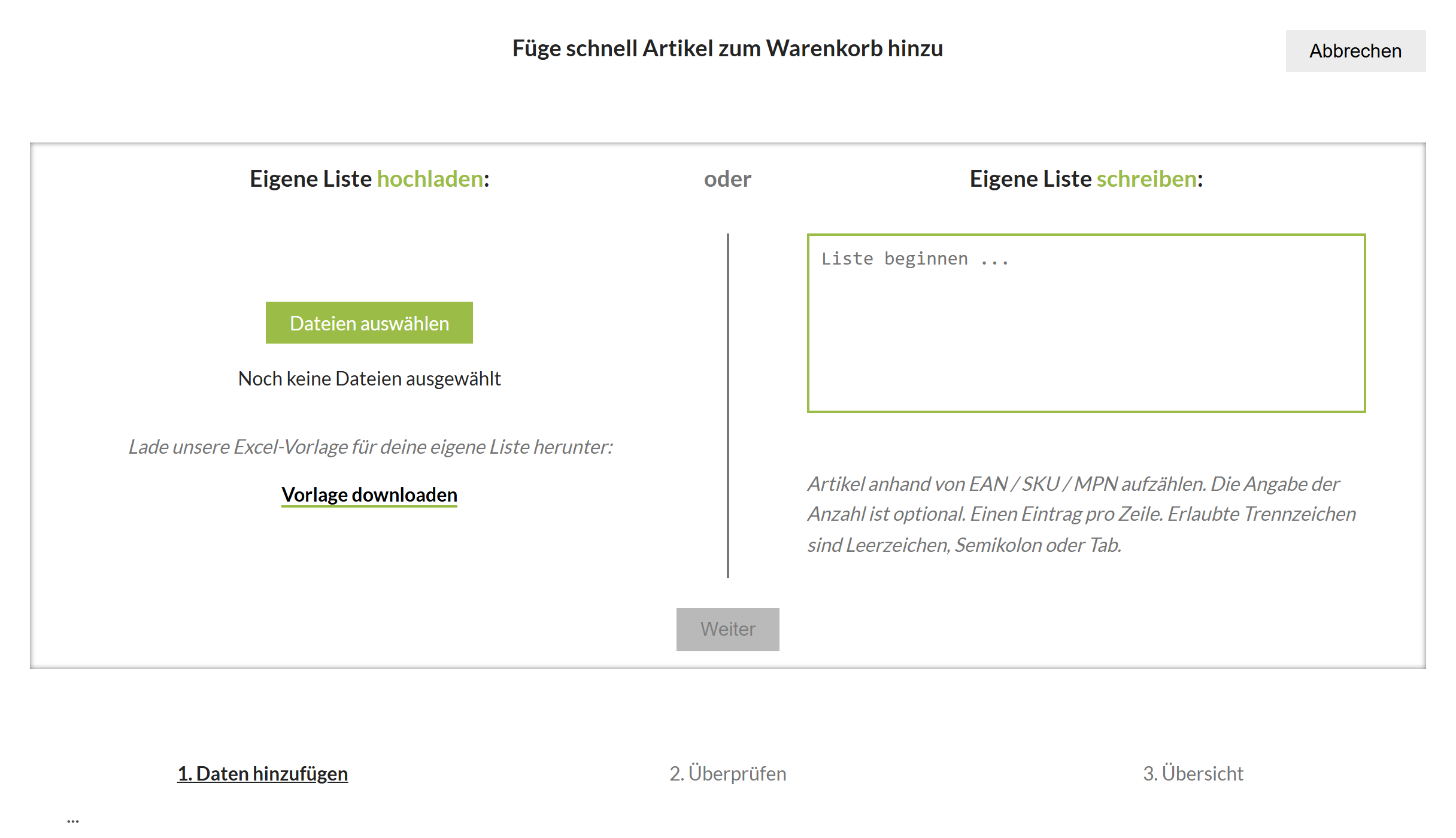
1
Liste einfügen oder Vorlage hochladen
Entweder die Artikel direkt in das Feld schreiben – einen Eintrag pro Zeile, wahlweise mit Menge – oder unsere Excel-/CSV-Vorlage befüllen und hochladen. Als Kennung genügt EAN, Artikelnummer (SKU) oder MPN.
EANArtikelnummer / SKUMPNMenge optionalExcel · CSV · Copy-Paste
2
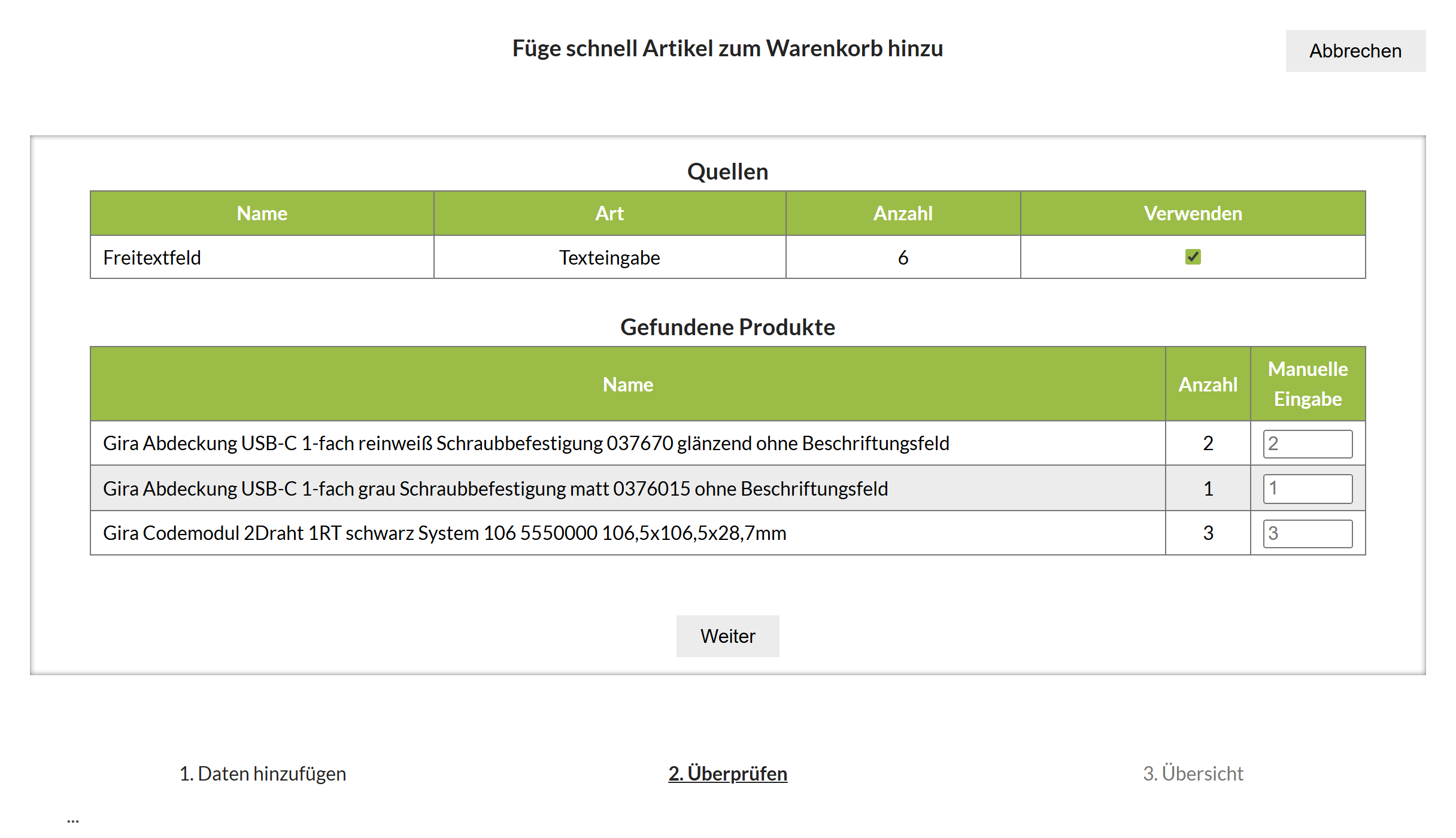
Treffer überprüfen
Wir gleichen jede Kennung mit unserem Sortiment ab und zeigen dir, welche Artikel gefunden wurden – inklusive Menge, Preis und Verfügbarkeit. Nicht gefundene Positionen werden markiert, damit du nichts übersiehst.
3
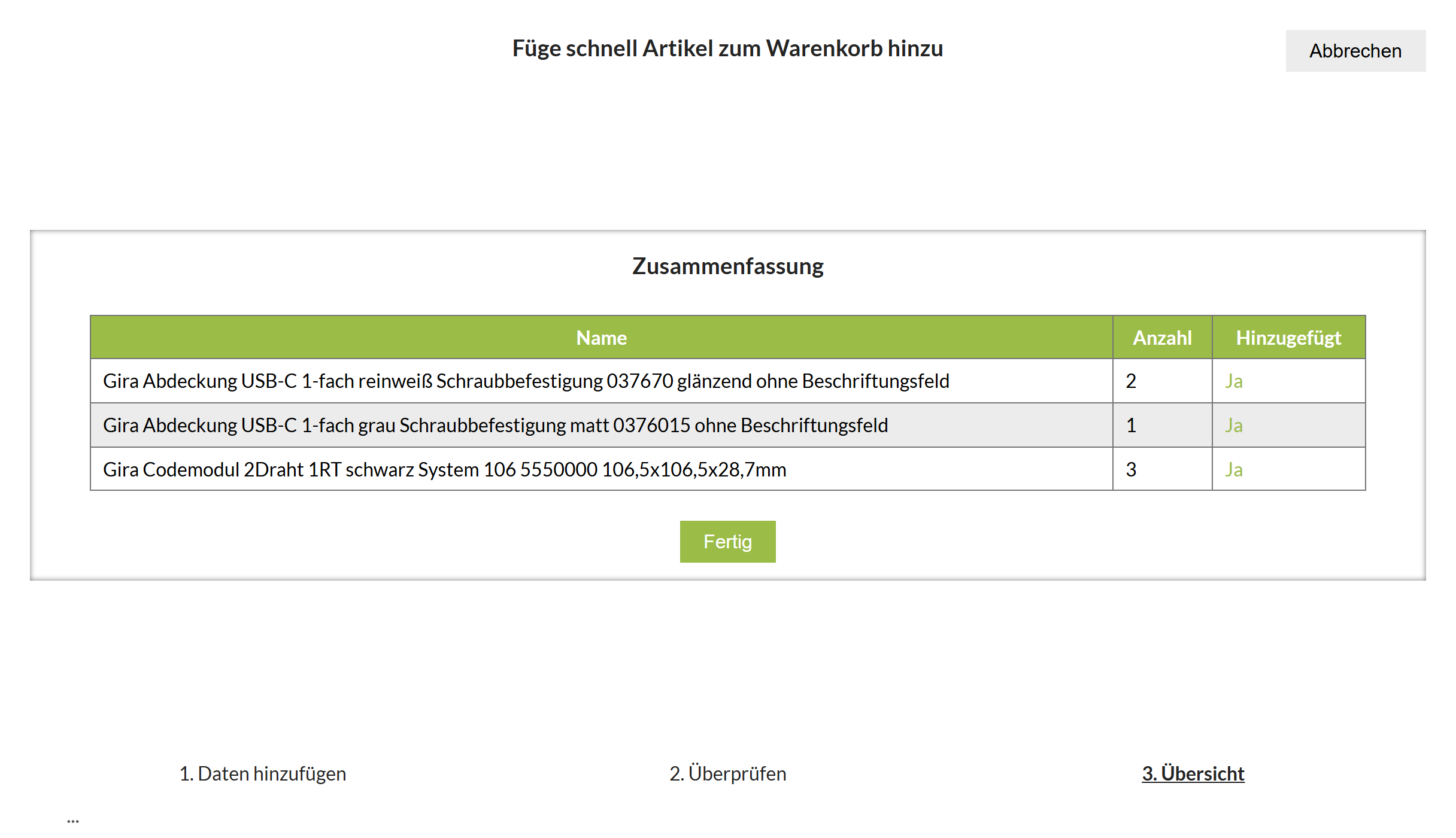
Fertig – alles im Warenkorb
Mit einem Klick landen alle gefundenen Artikel gebündelt im Warenkorb. Die Übersicht zeigt dir, was in welcher Menge hinzugefügt wurde. Danach ganz normal zur Kasse.
Format & Vorlage
Ein Eintrag pro Zeile. Die Menge ist optional (ohne Angabe = 1). Erlaubte Trennzeichen: Leerzeichen, Semikolon oder Tab. Kopfzeilen aus der Excel-Vorlage werden automatisch übersprungen.
# Kennung ; Menge (Menge optional)
4010337130178 ; 2
4010337130154 ; 1
GIRA 021117
SCN-DA641P.04S ; 3
4010337130178 ; 2
4010337130154 ; 1
GIRA 021117
SCN-DA641P.04S ; 3
Kennung = EAN, Artikelnummer (SKU) oder Herstellernummer (MPN). Du kannst Zeilen auch direkt aus Excel oder einem Angebot kopieren und einfügen.
⇩ Excel-Vorlage laden
Vorbereitete Spalten „Produkte" und „Anzahl" – einfach ausfüllen und im Schritt 1 hochladen.
Du hast eine EAN- oder Artikelnummern-Liste? Vergleich in 30 Sekunden.
Angebot vom Mitbewerber, Stückliste aus der Planung oder eine alte Bestellung – Liste einfügen, und du siehst sofort unsere Preise und Verfügbarkeit für genau diese Artikel. So vergleichst du fair, ohne jeden Artikel einzeln zu suchen, und entscheidest auf Basis echter Zahlen statt Bauchgefühl.
Deine Vorteile auf einen Blick
Minuten → Sekunden
Ganze Materiallisten in einem Rutsch statt Artikel für Artikel.
0 Tippfehler
Eindeutige Zuordnung über EAN/SKU/MPN statt Suchbegriff-Raten.
Preis & Bestand
Preise und Lagerverfügbarkeit für alle Positionen sofort sichtbar.
Excel-Workflow
Direkt aus Kalkulation oder Angebot – Copy-Paste oder Datei-Upload.
Feste Listen
Wiederkehrende Nachbestellungen als Vorlage jederzeit erneut laden.
B2B-tauglich
Gemacht für Betriebe, Baustellen und größere Bestellmengen.
Kein Login-Zwang
Ohne Anmeldung nutzbar – Liste einfügen und sofort loslegen.
Volle Kontrolle
Jeder Treffer wird vor dem Warenkorb geprüft – nichts läuft blind.
Häufige Fragen
EAN, Artikelnummer oder MPN – was muss ich eingeben?
Alles drei funktioniert. Du kannst je Zeile eine EAN, unsere Artikelnummer (SKU) oder die Herstellernummer (MPN) angeben. Am eindeutigsten ist die EAN, aber auch Artikel- und Herstellernummern werden zuverlässig auf das passende Produkt gematcht.
Muss ich eine Menge angeben?
Nein. Ohne Mengenangabe wird 1 Stück angenommen. Willst du mehr, schreibst du die Menge hinter die Kennung, getrennt durch Leerzeichen, Semikolon oder Tab (z. B. 4010337130178 ; 2).
Was passiert, wenn ein Artikel nicht gefunden wird?
Nicht gefundene Positionen werden im Schritt „Überprüfen" markiert und einfach nicht in den Warenkorb gelegt. Du siehst genau, welche Kennung keinen Treffer hatte, und kannst sie korrigieren oder eine andere Kennung (z. B. die EAN statt der Artikelnummer) verwenden.
Kann ich eine Excel- oder CSV-Datei hochladen?
Ja. Lade unsere Excel-Vorlage herunter, trage deine Artikel und Mengen ein und lade die Datei im Schritt 1 hoch. CSV-Dateien werden ebenfalls unterstützt; du kannst Zeilen auch direkt aus Excel oder einem Angebot kopieren und einfügen. Kopfzeilen der Vorlage werden automatisch übersprungen.
Worauf muss ich bei Trennzeichen und Formatierung achten?
Ein Eintrag pro Zeile, danach optional die Menge. Als Trennzeichen zwischen Kennung und Menge sind Leerzeichen, Semikolon oder Tab erlaubt. Die Kopfzeilen der Excel-Vorlage werden automatisch übersprungen, du musst sie also nicht entfernen.
Wie viele Positionen kann ich auf einmal einfügen?
Von wenigen Artikeln bis zu langen Materiallisten kannst du alles auf einmal einfügen oder hochladen. Gerade für umfangreiche Projekt- und Stücklisten ist Schnelles Shoppen gedacht – je länger die Liste, desto größer die Zeitersparnis gegenüber der Einzelsuche.
Gibt es einen Mindestbestellwert?
Schnelles Shoppen selbst hat keinen eigenen Mindestbestellwert – es ist nur ein schnellerer Weg, Artikel in den Warenkorb zu legen. Es gelten dieselben Bestellbedingungen wie bei jeder anderen Bestellung im Shop.
Brauche ich ein Kundenkonto oder Login?
Nein. Du kannst Schnelles Shoppen ohne Anmeldung nutzen: Liste einfügen oder Vorlage hochladen, Treffer prüfen und in den Warenkorb legen. Ein Kundenkonto ist erst für den regulären Bestellabschluss relevant.
Ist das nur für Gewerbekunden?
Nein – Schnelles Shoppen steht allen offen. Besonders praktisch ist es für Elektriker, SHK-Betriebe, Planer und Hausverwaltungen, die regelmäßig größere Materiallisten bestellen, aber auch ambitionierte Heimwerker mit großen Projekten profitieren davon.
Kann ich Preise und Verfügbarkeit vergleichen – und was passiert nach dem Warenkorb?
Ja. Mit einer EAN- oder Artikelnummern-Liste siehst du im Prüfschritt sofort unsere Preise und Verfügbarkeit für genau diese Artikel – ideal für einen schnellen, fairen Vergleich. Nach dem Hinzufügen liegen alle Treffer im normalen Warenkorb: Du kannst Mengen ändern, Positionen entfernen oder weitere ergänzen und dann ganz regulär zur Kasse gehen.
Bereit? Liste einfügen und loslegen.
Öffne den Assistenten, füge deine EAN-/Artikelnummern-Liste ein oder lade die Excel-Vorlage – der Rest geht automatisch.

Melde Dich für unseren Newsletter an

smartkram Webshop GmbH
Reisholzer Werftstr. 31A
D-40589 Düsseldorf
Reisholzer Werftstr. 31A
D-40589 Düsseldorf
Wir sind gerne für dich da
Hotline: +49 (0)2154/880 96 66
Mo. - Mi. 14:00 Uhr- 17:00 Uhr
Email: [email protected]
Häufig gestellte Fragen
Mo. - Mi. 14:00 Uhr- 17:00 Uhr
Email: [email protected]
Häufig gestellte Fragen
Über uns
Bestellung und Versand
Rechtliche Hinweise









Füge schnell Artikel zum Warenkorb hinzu