

Es befinden sich keine Produkte im Warenkorb.









Netzwerk & IT
Ubiquiti UniFi Netzwerk planen: das Ökosystem verstehen
Startseite › Ratgeber › Ubiquiti UniFi
Ratgeber · Netzwerk & IT
Ubiquiti UniFi Netzwerk planen: Cloud Gateway, Switches, Access Points & Kameras – das Ökosystem verstehen
Ein UniFi-Netzwerk wächst mit deinen Ansprüchen: Es beginnt mit einem kompakten Cloud Gateway und kann bis zum lückenlosen WLAN über mehrere Etagen, gemanagten Switches und Videoüberwachung per UniFi Protect ausgebaut werden – alles aus einer einzigen App gesteuert. Der Charme dabei: Die Komponenten sind aufeinander abgestimmt und per Netzwerkkabel Plug&Play verbunden. Dieser Ratgeber zeigt dir, wie die vier Ebenen zusammenspielen, welches Modell zu welchem Zuhause passt und wie du dein PoE-Budget richtig planst.
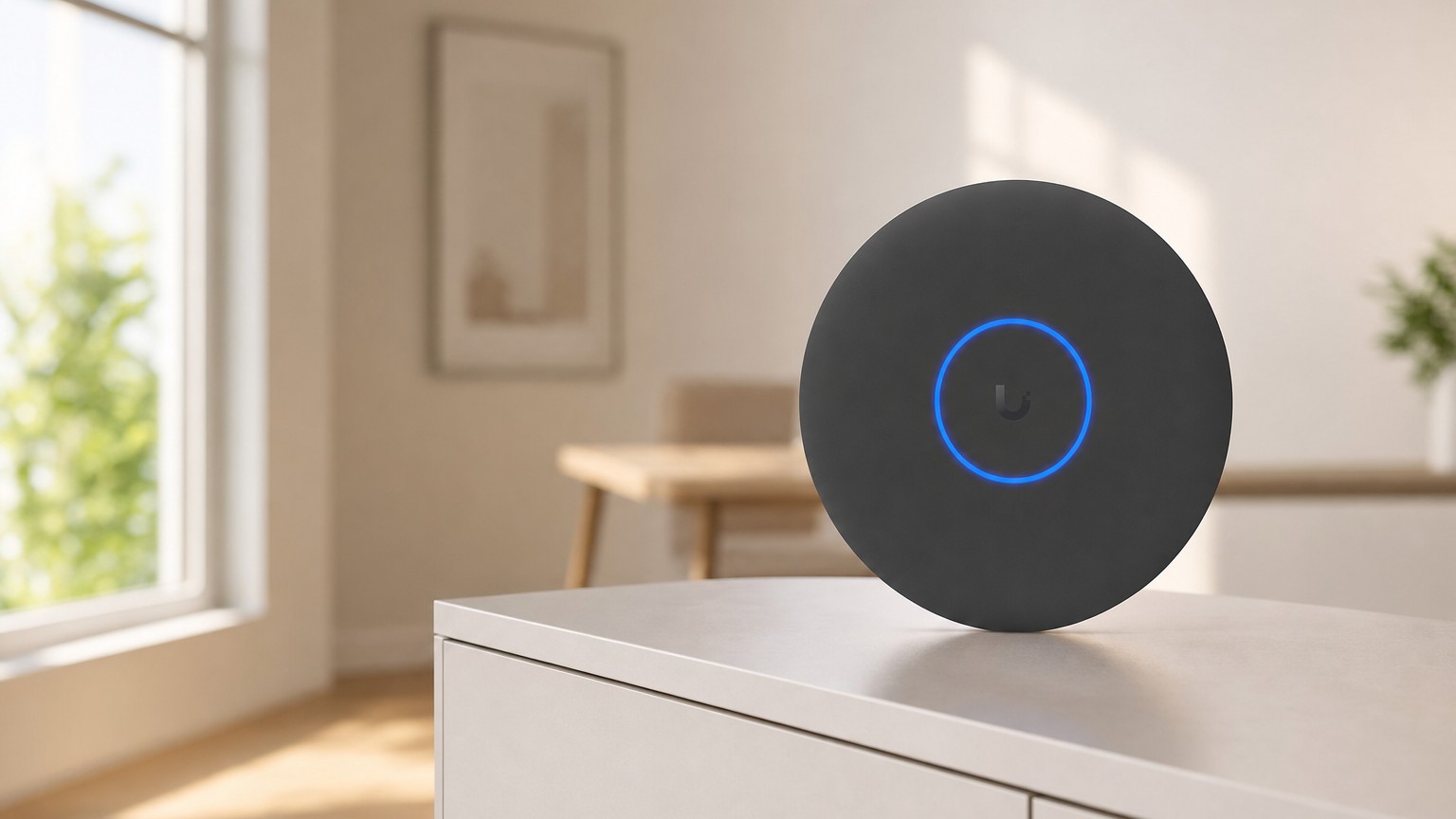
Kurz zusammengefasst: Ein UniFi-Netz besteht aus vier Bausteinen, die aufeinander aufbauen – das Cloud Gateway als Herz und Controller (Einstieg: UCG-Ultra für 114,66 €), ein Switch für Ports und Strom übers Kabel (z. B. USW-48-POE), Access Points fürs WLAN (U7 Pro XGS mit WiFi 7) und – wer will – UniFi Protect Kameras samt Rekorder (UNVR-Instant). Alles ist voll DIY: Plug&Play über Netzwerkkabel, PoE liefert den Strom, gesteuert wird per UniFi-App. Kein Eingriff in die 230-V-Installation nötig.
Inhalt
Gut zu wissen: UniFi ist echtes Selbstbau-Territorium. Die Geräte werden per Netzwerkkabel verbunden, mit Strom versorgt sie in der Regel Power over Ethernet (PoE) – also Strom über dasselbe Kabel, das auch die Daten transportiert. Du greifst nirgends in die feste 230-V-Installation ein: Das Gateway und PoE-fähige Switches hängst du einfach an eine normale Steckdose, alles andere läuft über Netzwerkkabel und die UniFi-App. Wer Leitungen sauber unter Putz verlegen oder Außenkameras durch die Fassade führen möchte, holt sich dafür bei Bedarf einen Handwerker – das Netzwerk selbst richtest du aber ohne Elektrofachkraft ein.
Das UniFi-Ökosystem in vier Ebenen
Der große Unterschied zu einem zusammengewürfelten Router-plus-Repeater-Aufbau: Bei UniFi arbeiten alle Geräte unter einer gemeinsamen Steuerung, dem UniFi OS. Du siehst dein ganzes Netzwerk in einer App. Das macht die Planung berechenbar, weil du dir das System als Stapel aus vier aufeinander aufbauenden Ebenen vorstellen kannst.
- Ebene 1 – Cloud Gateway (Controller): Router, Firewall und Steuerzentrale in einem Gerät. Es hängt direkt hinter deinem Modem oder Glasfaser-Anschluss und verwaltet alle anderen UniFi-Komponenten.
- Ebene 2 – Switch: verteilt das Netzwerk auf viele Ports und liefert bei den PoE-Modellen den Strom für Access Points und Kameras gleich übers Netzwerkkabel mit.
- Ebene 3 – Access Points: spannen das WLAN auf – drinnen wie draußen, wahlweise mit aktuellem WiFi 6 oder WiFi 7.
- Ebene 4 – UniFi Protect: Kameras und ein passender Netzwerk-Rekorder (NVR) für die Videoüberwachung – integriert in dieselbe Oberfläche wie der Rest.
Du musst nicht mit allen vier Ebenen starten: Viele beginnen mit Gateway plus einem Access Point und erweitern später um Switch und Kameras. Weil alles denselben Controller nutzt, tauchen neue Geräte nach dem Anstecken automatisch in der App auf und werden dort eingebunden („adoptiert“). Genau diese Wachstumslogik macht UniFi so beliebt.
Alle Komponenten im Überblick
Diese Tabelle sortiert die lieferbaren UniFi-Geräte nach ihrer Rolle im Netzwerk – vom Gateway über Switches und Access Points bis zur Kamera-Welt. Die technischen Kurz-Merkmale stammen direkt aus den Produktbezeichnungen.
| Gerät | Ebene / Rolle | Kurz-Merkmal | Preis |
|---|---|---|---|
| UCG-Ultra | Gateway / Controller | Kompakter Einstieg | 114,66 € |
| UCG-Max | Gateway / Controller | Leistungsstärker | 293,78 € |
| Cloud Gateway Fiber | Gateway / Controller | 4×2.5G, 1×10G, 2×SFP+, PoE+ 30W | 297,56 € |
| USW-48 M RM | Switch (ohne PoE) | 48+4P, Rackmontage | 463,47 € |
| USW-48-POE M RM | Switch (PoE+) | 48+4P, Strom übers Kabel | 634,48 € |
| ECS-24-PoE | Switch (Enterprise) | Full managed, Layer 3, 26 Port | 3.111,75 € |
| ECS-48-POE | Switch (Enterprise) | 48+4P, PoE-Budget 2150W | 4.491,79 € |
| ECS-Aggregation | Switch (Backbone) | 48× 25G SFP28, 6× 100G QSFP28 | 4.681,41 € |
| U7 Pro XGS | Access Point | WiFi 7, 10GbE, PoE++ | 343,61 € |
| Wave-Pro | Funkbrücke (Spezial) | Drahtlose Punkt-zu-Punkt-Verbindung | 727,99 € |
| UNVR-Instant | Protect (Rekorder) | Netzwerk-Videorekorder | 235,88 € |
| UVC-G6-Dome (schwarz) | Protect (Kamera) | Dome-Kamera, G6-Serie | 283,82 € |
| UVC-G6-Pro-Dome (weiß) | Protect (Kamera) | Pro-Dome, G6-Serie | 623,05 € |
| UVC-G6-Pro-360 (schwarz) | Protect (Kamera) | 360-Grad-Kamera, G6-Serie | 589,95 € |
| UACC-G4-INS-Cover | Zubehör | Abdeckung Dark Grey | 23,63 € |
| UniFi G3 Touch Wall | Spezial (Wandpanel) | VoIP-Phone mit Kamera & WLAN | 513,62 € |
Die drei ECS-Switches und der Aggregations-Switch sind Business- und Enterprise-Technik – für ein Zuhause oder ein kleines Büro in aller Regel überdimensioniert. Konzentrier dich beim Heimnetz auf die drei Cloud Gateways, die beiden USW-Switches, den U7-Access-Point und die G6-Kameras.
Ebene 1: Das Cloud Gateway wählen
Das Cloud Gateway ist der Kopf deines UniFi-Netzes. Es übernimmt gleich mehrere Aufgaben: Es ist der Router (die Verbindung zwischen deinem Internet-Anschluss und dem Heimnetz), die Firewall und zugleich der Controller, auf dem das UniFi OS läuft und alle anderen Geräte verwaltet. Ohne Gateway kein zentral gesteuertes UniFi-Netz – deshalb ist es fast immer der erste Baustein, den du kaufst.
- Es hängt hinter deinem Modem, dem Glasfaser-Modem (ONT) oder dem Anschluss deines Providers.
- Die Auswahl richtet sich nach deiner Anschluss-Geschwindigkeit, der Zahl der Geräte und danach, ob du Glasfaser direkt aufnehmen willst.
- Alle drei Gateways bringen den Controller schon mit – du brauchst keinen separaten Rechner, der nebenher laufen muss.
Der UCG-Ultra ist mit 114,66 € der günstigste Einstieg und für viele Wohnungen und kleinere Haushalte völlig ausreichend. Wenn dein Anschluss schneller ist, mehr Geräte gleichzeitig funken oder du Reserve für Kameras und viele WLAN-Clients haben willst, ist der UCG-Max (293,78 €) die komfortablere Wahl.
Eine Sonderrolle spielt das Cloud Gateway Fiber (297,56 €): Es ist laut Bezeichnung auf Glasfaser und hohe Geschwindigkeiten ausgelegt – mit vier 2,5-Gigabit-Ports, einem 10-Gigabit-Port und zwei SFP+-Steckplätzen für Glasfaser-Module. Der Zusatz „500+ User“ zeigt, dass es auch für größere Umgebungen mit vielen gleichzeitig aktiven Geräten gedacht ist. Der eine PoE+-Port mit 30 W kann ein einzelnes Gerät – etwa einen Access Point – direkt mit Strom versorgen. Willst du mehr PoE-Geräte betreiben, brauchst du ohnehin einen Switch (dazu gleich mehr).
Ebene 2: Switch & Ports
Sobald mehr als eine Handvoll Kabelgeräte ins Spiel kommen – mehrere Access Points, Kameras, ein NAS, der Fernseher, die Spielekonsole –, reichen die Ports am Gateway nicht mehr. Dann kommt der Switch dazu. Er ist im Grunde eine intelligente Mehrfach-Verteilung für Netzwerkkabel: Ein Kabel geht zum Gateway, viele gehen zu deinen Geräten.
Die zentrale Entscheidung beim Switch lautet: mit oder ohne PoE? Genau dafür gibt es die beiden Varianten im Sortiment:
- Mit PoE: Der USW-48-POE M RM (634,48 €) liefert an seinen Ports PoE+ – also Strom übers Datenkabel. Ideal, wenn du Access Points und Kameras versorgen willst, ohne an jedem Montageort eine Steckdose zu brauchen.
- Ohne PoE: Der USW-48 M RM (463,47 €) ist der günstigere Bruder ohne Stromversorgung an den Ports – passend, wenn deine Geräte ihren Strom selbst mitbringen oder du reine Datengeräte (PCs, NAS, Konsolen) anbindest.
Beide Modelle bieten laut Bezeichnung „48+4P“: 48 normale Netzwerk-Ports plus vier zusätzliche Steckplätze für schnelle Uplink- oder Glasfaser-Verbindungen. Das „RM“ steht für Rackmontage. 48 Ports sind reichlich; fürs Zuhause reicht oft weniger, aber ein großer Switch gibt dir Reserve für die Zukunft.
Darüber rangieren die Enterprise-Switches der ECS-Reihe für Firmen und größere Gebäude: der ECS-24-PoE (3.111,75 €) als full managed Layer-3-Switch mit 26 Ports, der ECS-48-POE (4.491,79 €) mit einem satten PoE-Budget von 2150 W und der ECS-Aggregation (4.681,41 €) als Backbone-Switch mit 25- und 100-Gigabit-Ports. Diese Geräte bilden das Rückgrat großer Netze – für Heimanwender sind sie in der Regel nicht relevant.
PoE-Budget richtig planen
Der wichtigste Planungsschritt, den viele bei UniFi übersehen: das PoE-Budget. PoE (Power over Ethernet) bedeutet, dass ein Gerät seinen Strom über das Netzwerkkabel bekommt – kein Netzteil, keine Steckdose am Montageort. Der Haken: Jeder Verbraucher zieht Leistung, und die Summe aller angeschlossenen PoE-Geräte darf das Budget des Switches nicht übersteigen.
Es gibt drei gängige PoE-Stufen. Die folgenden Werte sind grobe Orientierungsgrößen der jeweiligen Standards – was ein Gerät tatsächlich zieht, steht auf dem Datenblatt:
| Stufe | Grobe Leistung pro Port | Typische Verbraucher |
|---|---|---|
| PoE | bis rund 15 W | Einfache Kameras, kleine Access Points |
| PoE+ | bis rund 30 W | Leistungsstärkere Access Points, Dome-Kameras |
| PoE++ | bis rund 60–90 W | High-End-Access-Points, größere Geräte |
So gehst du bei der Planung vor: Zähle deine PoE-Geräte (Access Points, Kameras) und schätze ihren Bedarf grob nach der PoE-Stufe. Der U7 Pro XGS etwa braucht laut Bezeichnung PoE++, ist also ein etwas hungrigerer Access Point. Die Summe deiner Verbraucher sollte mit Reserve unter dem PoE-Budget des Switches bleiben. Der ECS-48-POE nennt mit 2150 W einen extrem großen Spielraum – das ist Enterprise-Niveau. Fürs Zuhause reicht ein PoE+-Switch wie der USW-48-POE meist locker, weil du selten viele PoE-Geräte gleichzeitig betreibst.
Praxis-Tipp: Plane das PoE-Budget mit Luft nach oben. Ein Access Point mehr, eine zusätzliche Kamera an der Garage – solche Erweiterungen kommen schneller als gedacht. Wenn du heute schon weißt, dass du später aufrüsten willst, kaufst du lieber gleich den PoE-Switch statt der Variante ohne Strom übers Kabel. Nachrüsten heißt sonst: zweites Gerät, zweiter Steckplatz, mehr Kabelsalat.
Ebene 3: Access Points & WLAN
Der Access Point (AP) ist das Gerät, das dein WLAN aufspannt. Anders als beim klassischen Router-plus-Repeater-Aufbau, bei dem sich mehrere Funkzellen ins Gehege kommen, arbeiten UniFi-Access-Points koordiniert zusammen: Du bewegst dich durchs Haus, und dein Handy wechselt im Hintergrund zum jeweils besten AP – ein durchgehendes Netz statt mehrerer WLAN-Inseln.
- Access Points werden meist an Decke oder Wand montiert und per Netzwerkkabel angebunden – den Strom liefert PoE gleich mit.
- Die Zahl der APs hängt von Fläche, Wänden und Etagen ab: dicke Wände und mehrere Stockwerke brauchen mehr Funkzellen.
- Ein zentral platzierter Access Point pro Etage ist ein guter Startwert; große oder verwinkelte Grundrisse profitieren von mehreren.
Das aktuelle Zugpferd im Sortiment ist der U7 Pro XGS (343,61 €). Er bringt laut Bezeichnung schon WiFi 7 mit – die neueste WLAN-Generation – sowie einen 10-Gigabit-Anschluss und PoE++. Der 10-GbE-Port ist wichtig, damit der Access Point das schnelle WLAN nicht am Kabel ausbremst.
Lohnt sich WiFi 7 schon? Wenn du langfristig planst und aktuelle Endgeräte nutzt: ja, weil du damit auf Jahre zukunftssicher aufgestellt bist. Für schlicht stabiles WLAN reicht aber auch ein WiFi-6-Access-Point – oft ist die richtige Platzierung wichtiger als die WLAN-Generation.
Spezialfall Funkbrücke: Der Ubiquiti Wave-Pro (727,99 €) ist kein gewöhnlicher WLAN-Access-Point fürs Wohnzimmer, sondern ein High-End-Funkgerät für drahtlose Punkt-zu-Punkt-Verbindungen – etwa um zwei Gebäude über eine größere Distanz ohne Erdkabel zu verbinden. Für den klassischen WLAN-Ausbau im Haus brauchst du ihn nicht; die genauen Einsatzdaten entnimmst du der Produktseite.
Ebene 4: UniFi Protect Kameras
UniFi Protect ist die Videoüberwachungs-Welt im selben Ökosystem: Kameras und Aufnahmen erscheinen in derselben Oberfläche wie dein Netzwerk, ohne Cloud-Zwang und ohne monatliche Gebühr. Zwei Dinge gehören dazu – die Kameras selbst und ein Rekorder, der die Aufnahmen speichert.
- Der Rekorder: Der UNVR-Instant (235,88 €) ist der Netzwerk-Videorekorder (NVR), auf dem deine Aufzeichnungen lokal landen. Er ist das Herz von UniFi Protect.
- Die Kameras: Sie werden per Netzwerkkabel angebunden und über PoE mit Strom versorgt – also genau wie die Access Points.
Bei den Kameras entscheidest du nach Bauform und Einsatzort. Die UVC-G6-Dome (283,82 €) ist die kompakte, unauffällige Dome-Kamera für einen definierten Blickwinkel – etwa auf Eingang, Einfahrt oder einen Raum. Die UVC-G6-Pro-Dome (623,05 €) ist die höherwertige Pro-Variante derselben Bauform. Wer eine einzelne Kamera einen ganzen Raum oder Hof abdecken lassen will, greift zur UVC-G6-Pro-360 (589,95 €), die dank Rundum-Blick einen sehr weiten Bereich erfasst.
Optisch anpassen lässt sich die Kamera-Welt mit Zubehör wie der UACC-G4-INS-Cover in Dark Grey (23,63 €) – eine Abdeckung, die die passende Kamera dezenter in die Umgebung einfügt.
Denk beim Planen der Kameras direkt an das PoE-Budget aus dem vorherigen Kapitel: Jede Kamera hängt am selben Switch wie deine Access Points. Ein PoE-Switch mit ausreichend Reserve verbindet also beide Welten – WLAN und Überwachung – über ein einziges Gerät.
Welches Set passt zu dir?
Aus den vier Ebenen lässt sich für jede Ausgangslage ein stimmiges Set zusammenstellen. Die folgende Matrix ist ein Startpunkt – eine sinnvolle Kombination aus lieferbaren Geräten. Was du am Ende brauchst, hängt von Grundriss, Anschluss und Anspruch ab.
| Szenario | Gateway | Switch | WLAN | Video |
|---|---|---|---|---|
| Wohnung / kleines Zuhause | UCG-Ultra | oft noch keiner nötig | 1× U7 Pro XGS | optional 1× G6-Dome |
| Einfamilienhaus | UCG-Max | USW-48-POE | 2–3× U7 Pro XGS | UNVR-Instant + G6-Kameras |
| Glasfaser & viele Geräte | Cloud Gateway Fiber | USW-48-POE | mehrere U7 Pro XGS | G6-Pro-360 + Rekorder |
| Büro / Gewerbe | Cloud Gateway Fiber | ECS-24-PoE / ECS-48-POE | mehrere U7 Pro XGS | mehrere G6-Kameras + Rekorder |
Die Logik dahinter: Je größer die Fläche und je mehr Geräte, desto stärker das Gateway und desto wichtiger ein PoE-Switch, der Access Points und Kameras zentral mit Strom versorgt. In der Wohnung reicht häufig Gateway plus ein Access Point; im Haus kommt der Switch dazu, sobald mehrere APs und Kameras verkabelt werden.
Rund ums System: Neben den Kernkomponenten führt UniFi noch Spezialgeräte. Das UniFi G3 Touch Wall (513,62 €) etwa ist ein Wandpanel mit Touchscreen, integrierter Kamera und WLAN – laut Bezeichnung ein VoIP-Telefon für die Gegensprech- und Telefonie-Funktionen im UniFi-Kosmos. Solche Geräte sind das i-Tüpfelchen für spezielle Anwendungen, aber kein Muss für ein solides Netzwerk.
Häufige Fragen
Brauche ich zwingend ein Cloud Gateway?
Für ein echtes UniFi-Netz ja. Das Cloud Gateway ist Router, Firewall und Controller in einem – also die Steuerzentrale, über die alle anderen UniFi-Geräte verwaltet werden. Es ist fast immer der erste Baustein. Der Einstieg gelingt mit dem UCG-Ultra für 114,66 €.
Was ist der Unterschied zwischen UCG-Ultra, UCG-Max und Cloud Gateway Fiber?
Der UCG-Ultra (114,66 €) ist der kompakte Einstieg für Wohnungen und kleinere Netze. Der UCG-Max (293,78 €) bietet mehr Reserven für größere Haushalte. Das Cloud Gateway Fiber (297,56 €) ist laut Bezeichnung auf Glasfaser und hohe Geschwindigkeiten ausgelegt – mit 2,5G- und 10G-Ports, zwei SFP+-Steckplätzen und Reserve für 500+ Nutzer.
Wofür brauche ich einen PoE-Switch?
Ein PoE-Switch liefert den Strom für Access Points und Kameras gleich über das Netzwerkkabel – du brauchst am Montageort keine Steckdose. Der USW-48-POE (634,48 €) ist so ein PoE+-Switch. Wenn deine Geräte ihren Strom selbst mitbringen oder du nur Datengeräte anbindest, genügt der günstigere USW-48 (463,47 €) ohne PoE.
Was bedeuten PoE, PoE+ und PoE++?
Das sind die drei gängigen Leistungsstufen von Power over Ethernet. Grob liefert PoE bis rund 15 W, PoE+ bis rund 30 W und PoE++ bis rund 60–90 W pro Port. Je höher der Bedarf eines Geräts, desto stärker muss die PoE-Stufe des Switch-Ports sein. Der U7 Pro XGS etwa nennt PoE++ in seiner Bezeichnung.
Kann ich UniFi selbst installieren?
Ja. UniFi ist voll DIY: Die Geräte werden per Netzwerkkabel verbunden, per PoE mit Strom versorgt und über die UniFi-App eingerichtet. Ein Eingriff in die feste 230-V-Installation ist nicht nötig – Gateway und Switch hängen an einer normalen Steckdose. Nur wenn du Kabel unter Putz verlegen oder Außenkameras durch die Fassade führen willst, kann handwerkliche Hilfe sinnvoll sein.
WiFi 6 oder WiFi 7 – lohnt sich der U7 Pro XGS?
Der U7 Pro XGS (343,61 €) bringt laut Bezeichnung WiFi 7 samt 10-Gigabit-Anschluss und PoE++ mit – die aktuellste WLAN-Generation. Wer langfristig plant und moderne Endgeräte nutzt, ist damit zukunftssicher aufgestellt. Für rein stabiles Alltags-WLAN reicht auch ein WiFi-6-Access-Point; oft entscheidet die richtige Platzierung mehr über die gefühlte Geschwindigkeit als die WLAN-Generation.
Wie funktioniert UniFi Protect und brauche ich den UNVR-Instant?
UniFi Protect ist die Videoüberwachungs-Welt im selben Ökosystem: Kameras und Aufnahmen erscheinen in derselben Oberfläche wie dein Netzwerk. Damit die Aufnahmen lokal gespeichert werden, brauchst du einen Netzwerk-Rekorder – im Sortiment ist das der UNVR-Instant (235,88 €). Die Kameras wie die UVC-G6-Dome hängst du per PoE ans Netz.
Wie viele Access Points brauche ich?
Das hängt von Fläche, Baumaterial und Etagenzahl ab. Ein zentral platzierter Access Point pro Etage ist ein guter Startwert. Dicke Wände, verwinkelte Grundrisse und große Flächen brauchen mehr Funkzellen. Der Vorteil bei UniFi: Mehrere U7-Access-Points arbeiten koordiniert zusammen, dein Gerät wechselt im Hintergrund automatisch zum jeweils besten AP.
Noch mehr Fachwissen, Kaufhilfen und Praxis-Tipps aus der Elektro-Welt:

Melde Dich für unseren Newsletter an

smartkram Webshop GmbH
Reisholzer Werftstr. 31A
D-40589 Düsseldorf
Reisholzer Werftstr. 31A
D-40589 Düsseldorf
Wir sind gerne für dich da
Über uns
Bestellung und Versand
Rechtliche Hinweise









Füge schnell Artikel zum Warenkorb hinzu